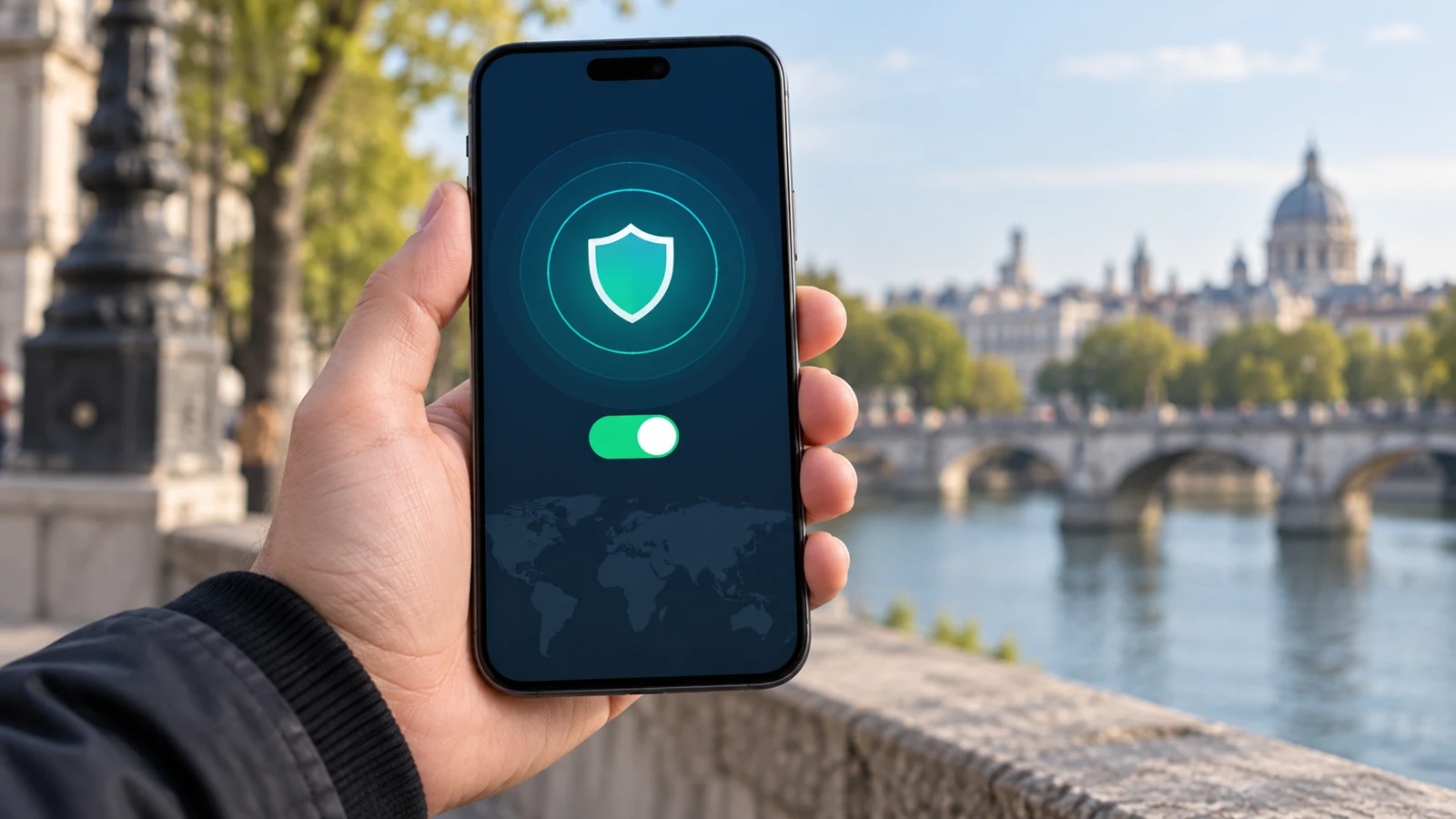
很多用户在日常使用VPN的过程中,经常遇到VPN意外断开却毫无察觉的问题,要么导致原本应该走加密链路的业务数据直接通过公网传输,要么不清楚当前网络链路的实际状态,影响后续的操作判断。合理配置VPN连接通知,是兼顾使用便利性和网络状态知情权的基础操作,本文覆盖不同系统原生客户端、第三方合规客户端的通用设置思路,帮用户按需调整通知规则,既避免无效通知的打扰,也不会漏掉关键的网络状态告警。
配置VPN连接通知的前置判断逻辑
很多用户一开始就直接在系统设置里盲目找通知开关,最后要么通知太多被系统自动归类到静默通知栏完全看不到,要么核心的断开告警没有配置,起不到实际的提示作用。其实第一步要先明确自己需要的通知类型,常规的VPN状态通知可以分为三类:VPN成功建立连接的普通提示、VPN非主动操作的意外断开告警、VPN自动重连完成的状态更新提示,部分有节点切换需求的场景,还可以额外开启VPN切换不同接入节点的通知。
配置前还要先梳理自己的核心使用场景,如果是办公场景下远程连接企业内网,断开通知的优先级远高于连接成功通知,避免用户误以为还在加密VPN链路里,直接传输了未脱敏的内部业务文件;如果是日常跨区域访问合规业务资源的场景,连接成功和节点切换通知的优先级更高,方便用户第一时间确认当前链路是否符合业务的访问要求。
不同系统原生VPN客户端的通知设置步骤
Windows系统的原生VPN通知设置不需要额外安装任何软件,首先打开系统设置里的“网络和Internet”板块,找到“VPN”选项卡,点击对应已保存的VPN配置条目,展开高级属性,先确认“允许此VPN在后台运行”的选项处于开启状态,之后回到系统的“通知和操作”设置,在应用通知列表里找到标注为“VPN”的系统项,开启允许通知的总开关,还可以自定义通知的显示位置,选择是否在锁屏界面显示提醒内容。
macOS系统的原生VPN配置逻辑相对更简洁,打开系统设置的“通知”板块,在应用列表里找到你配置VPN时用到的网络扩展项,开启通知权限之后,还可以在VPN对应的网络配置面板里,直接勾选“连接状态改变时显示通知”的专属选项,如果你使用的是iOS或者iPadOS设备,操作逻辑和macOS基本一致,在系统设置的通知列表里找到对应的VPN配置项开启权限即可。
安卓系统的原生VPN通知设置,进入系统设置的“网络和互联网”板块,找到VPN选项,点击右上角的设置图标,就能看到“VPN连接状态通知”的总开关,开启之后所有系统级VPN的状态变化都会在通知栏常驻显示,不会被系统的后台自动清理机制杀掉通知进程,保证状态提示的持续性。
第三方VPN客户端的通知自定义调整思路
大部分合规的第三方VPN客户端,都会在自身的设置菜单里单独留出通知配置板块,不需要完全依赖系统的通知权限也能弹出提醒,你可以根据自己的使用需求勾选对应的通知类型,比如关闭每次手动连接VPN之后的弹窗提醒,只保留非主动操作下的断开强提醒,避免每次手动触发连接之后都弹出通知打扰正常工作流程。
这里要注意一个非常普遍的使用误区,很多用户为了减少日常通知打扰,直接把第三方VPN客户端的通知权限全部禁用,最后遇到VPN后台意外断开的情况完全没有感知,反而带来不必要的网络风险。正确的VPN连接通知设置思路是做通知分级,把断开告警设置为最高优先级的紧急通知,允许响铃或者震动提醒,连接成功的普通通知可以设置为静默显示在通知栏即可,既不打扰日常操作,也不会漏掉关键告警。
通知配置完成后的验证与故障排查方法
设置完所有VPN连接通知规则之后,一定要做一次完整的验证操作,先手动点击连接已配置的VPN,观察是否能收到连接成功的对应通知,之后手动主动断开VPN,查看断开告警是否正常弹出,最后可以模拟弱网环境,遮挡设备信号或者临时切换其他网络,让当前VPN链路意外中断,确认你设置的高优先级断开通知能正常触达。
如果遇到通知不弹出的故障,首先检查系统的省电模式或者后台应用限制规则,很多系统为了延长续航,会把后台应用的通知推送权限临时限制,你需要把对应的VPN应用加入系统的省电白名单,避免后台进程被冻结之后无法推送状态变化通知。
最后还要注意相关的隐私边界问题,如果你设置的VPN通知允许在锁屏界面显示,要确认通知内容不会直接暴露你的VPN使用相关的敏感信息,避免身边无关人员通过锁屏通知直接获知你的网络使用状态,按需调整通知的详情显示权限,平衡使用便利性和隐私安全。